Claude Code 接入卡友 deepseek
Claude Code 是一个运行在终端(或 VSCode Extension)内的 AI 编程助手。
从零安装 Claude Code
Claude Code 可以通过 CLI 或者 VSCode Extension 的方式运行,按照使用习惯任选即可。
选项一:安装 Claude Code CLI
- 安装 Node.js 18+。
- Windows 用户需安装 Git for Windows。
- 在命令行界面,执行以下命令安装 Claude Code:
npm install -g @anthropic-ai/claude-code- 安装结束后,执行以下命令,若显示版本号则安装成功:
claude --version选项二:安装 Claude Code VSCode Extension
安装完成后,搜索 VSCode 的设置项 claudeCode.disableLoginPrompt 并将其勾选。
配置 Claude Code
Claude Code 可以通过配置文件或环境变量的方法进行配置。在大多数情况下,优先选用配置文件的方法,配置文件中的配置可以被 Claude Code CLI 和 VSCode Extension 共同读取到。
方法一:通过配置文件配置
配置文件位置:
- Linux / Mac 在
~/.claude/settings.json中配置 - Windows 在
C:\Users\<你的实际用户名>\.claude\settings.json中配置 - 以上文件若不存在,自行创建即可
配置文件内容:
{
  "env": {
    "ANTHROPIC_BASE_URL": "https://deepseek.cardsv.com.cn/anthropic",
    "ANTHROPIC_AUTH_TOKEN": "<你的卡友 API Key>",
    "ANTHROPIC_MODEL": "deepseek-v4-pro[1m]",
    "ANTHROPIC_DEFAULT_OPUS_MODEL": "deepseek-v4-pro[1m]",
    "ANTHROPIC_DEFAULT_SONNET_MODEL": "deepseek-v4-pro[1m]",
    "ANTHROPIC_DEFAULT_HAIKU_MODEL": "deepseek-v4-flash[1m]",
    "CLAUDE_CODE_DISABLE_NONESSENTIAL_TRAFFIC": "1",
    "CLAUDE_CODE_EFFORT_LEVEL": "max"
  }
}
方法二:配置环境变量
Linux / Mac 用户执行以下命令配置 DeepSeek Anthropic API 环境变量,其中 API Key 在 DeepSeek Platform 获取:
export ANTHROPIC_BASE_URL=https://deepseek.cardsv.com.cn/anthropic
export ANTHROPIC_AUTH_TOKEN=<你的卡友 API Key>
export ANTHROPIC_MODEL=deepseek-v4-pro[1m]
export ANTHROPIC_DEFAULT_OPUS_MODEL=deepseek-v4-pro[1m]
export ANTHROPIC_DEFAULT_SONNET_MODEL=deepseek-v4-pro[1m]
export ANTHROPIC_DEFAULT_HAIKU_MODEL=deepseek-v4-flash[1m]
export CLAUDE_CODE_DISABLE_NONESSENTIAL_TRAFFIC=1
export CLAUDE_CODE_EFFORT_LEVEL=max
Windows 用户执行:
$env:ANTHROPIC_BASE_URL="https://deepseek.cardsv.com.cn/anthropic"
$env:ANTHROPIC_AUTH_TOKEN="<你的卡友 API Key>"
$env:ANTHROPIC_MODEL="deepseek-v4-pro[1m]"
$env:ANTHROPIC_DEFAULT_OPUS_MODEL="deepseek-v4-pro[1m]"
$env:ANTHROPIC_DEFAULT_SONNET_MODEL="deepseek-v4-pro[1m]"
$env:ANTHROPIC_DEFAULT_HAIKU_MODEL="deepseek-v4-flash[1m]"
$env:CLAUDE_CODE_DISABLE_NONESSENTIAL_TRAFFIC="1"
$env:CLAUDE_CODE_EFFORT_LEVEL="max"
使用 Claude Code
使用 Claude Code CLI
进入项目目录,执行 claude 命令,即可开始使用了。
cd /path/to/my-project
claude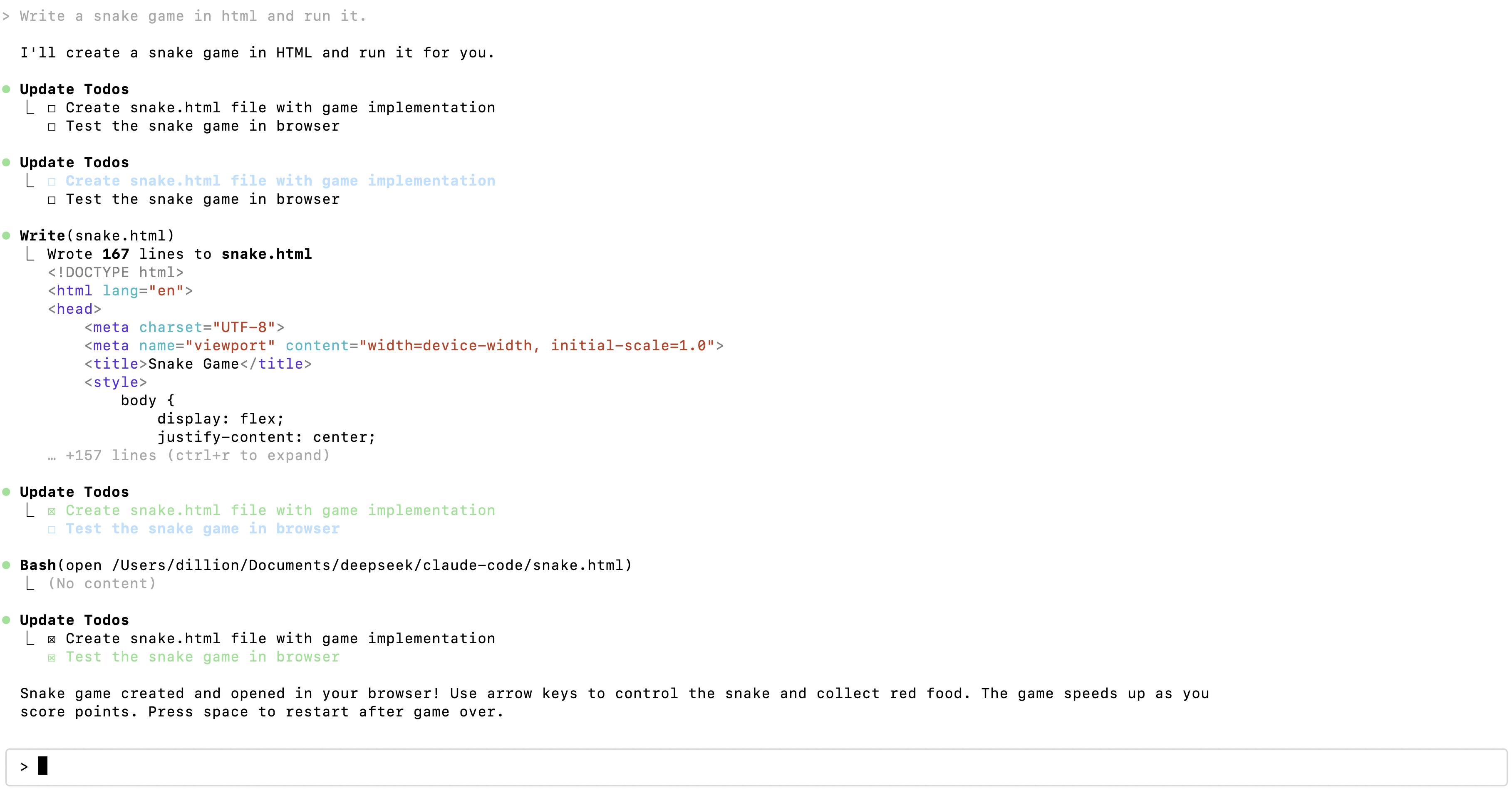
使用 Claude Code VSCode Extension
用 VSCode 打开项目目录,点击左侧边栏的 Claude Code 图标,并点击 New session 即可开始使用。
文档更新时间: 2026-06-23 09:15 作者:黄佳